
La tua fibra non è lenta: è la tua rete domestica a essere un freno. La velocità reale dipende sempre dall’anello più debole della catena hardware interna.
- I principali colpevoli sono componenti obsoleti come cavi non certificati, schede di rete “Fast Ethernet” (limitate a 100 Mbps) e l’uso della congestionata banda Wi-Fi a 2.4 GHz.
- Prima di contestare l’operatore, è obbligatorio eseguire una diagnosi interna completa per isolare il vero problema.
Raccomandazione: Ispeziona ogni componente della tua rete, partendo da un test con un cavo Ethernet Cat 6 collegato a un PC moderno, prima di dare la colpa al provider.
La frustrazione è un’esperienza fin troppo comune: sottoscrivi un contratto per una fiammante fibra ottica da 1 Gigabit al secondo, sognando download istantanei e streaming in 4K senza interruzioni. Poi, esegui il primo speedtest dal tuo portatile in Wi-Fi e il risultato è una doccia fredda: 80, 150, forse 300 Mbps nei giorni fortunati. La prima reazione è quasi sempre la stessa: dare la colpa all’operatore, accusandolo di non mantenere le promesse. I consigli che si trovano online sono spesso generici: riavviare il router, posizionarlo al centro della casa, o passare al canale Wi-Fi meno affollato.
Queste soluzioni, pur avendo un fondo di verità, ignorano il principio fondamentale di qualsiasi rete informatica. Ma se il vero problema non fosse la connessione che entra nella tua abitazione, ma la catena di dispositivi che la distribuisce? La velocità di navigazione non è mai quella massima teorica, ma quella permessa dall’anello più debole della tua catena hardware domestica. Un singolo componente obsoleto o mal configurato può agire come un potente freno a mano, vanificando la potenza della fibra per cui stai pagando.
In qualità di tecnico certificatore di reti, l’approccio non può essere basato su tentativi, ma su una diagnosi metodica. Questo articolo non è una lista di trucchi, ma una vera e propria procedura di ispezione. Analizzeremo ogni singolo maillon della catena – dal cavo Ethernet alla scheda di rete, dalle impostazioni del router ai dispositivi connessi – per identificare con precisione chirurgica i colli di bottiglia che limitano la tua connessione e, finalmente, sbloccare la piena velocità che meriti.
Per guidarti in questo processo di diagnosi, abbiamo strutturato l’articolo come una checklist operativa. Ogni sezione affronta un potenziale collo di bottiglia, spiegandone la causa tecnica e fornendo le soluzioni pratiche per risolverlo, permettendoti di passare dall’incertezza alla piena consapevolezza della tua infrastruttura di rete.
Sommario: La tua checklist per una rete domestica a piena velocità
- Perché il tuo vecchio portatile non supererà mai i 300 Mega anche se hai la fibra a 1 Giga?
- Come crimpare un cavo Ethernet di categoria 6 per garantire la piena velocità tra le stanze?
- Scheda di rete integrata o adattatore USB 3.0: cosa serve per sfruttare la banda ultralarga?
- Il rischio di collegare dispositivi veloci alla banda 2.4GHz invece che alla 5GHz
- Quando fare il test di velocità (e su quale server) per avere un risultato legalmente contestabile?
- Come aprire le porte (Port Forwarding) e impostare il QoS per dare priorità alla console?
- Come verificare la copertura reale della banda ultralarga nel tuo comune in tempo reale?
- Troppi dispositivi connessi? Come evitare che le lampadine smart blocchino il Wi-Fi del PC
Perché il tuo vecchio portatile non supererà mai i 300 Mega anche se hai la fibra a 1 Giga?
Il primo e più comune collo di bottiglia hardware risiede nella porta fisica a cui colleghi il cavo Ethernet: la scheda di rete (NIC). Molti utenti non sanno che esistono due standard principali con prestazioni drasticamente diverse. La tecnologia più datata è la “Fast Ethernet”, in grado di raggiungere una velocità massima di 100 Megabit al secondo (Mbps). Al contrario, lo standard moderno è la “Gigabit Ethernet”, che supporta velocità fino a 1.000 Mbps (1 Gbps). Se il tuo computer, anche se collegato via cavo, è dotato di una scheda Fast Ethernet, non potrà mai superare la soglia dei 100 Mbps, indipendentemente dalla potenza della tua fibra.
Questa limitazione è particolarmente diffusa su notebook e PC desktop prodotti prima del 2015. Come confermato da documentazione tecnica, anche di grandi produttori, i dispositivi più vecchi potrebbero disporre di Fast Ethernet (100 Mbps), creando un blocco insormontabile. Un esempio pratico è quello di un utente con un notebook HP 15-ac622nl: nonostante una fibra da 1 Gbps, i suoi test di velocità via cavo erano inchiodati a 94 Mbps. La causa? La sua scheda di rete Realtek PCIe FE Family Controller, dove “FE” sta proprio per Fast Ethernet. Sulla stessa linea, un PC più moderno con scheda Gigabit raggiungeva tranquillamente i 400-500 Mbps.
Questo scenario evidenzia l’importanza di verificare le specifiche tecniche dei propri dispositivi prima di accusare il provider. L’anello più debole, in questo caso, è un componente hardware interno che agisce come un imbuto, costringendo il flusso dati a rallentare drasticamente. Per una diagnosi corretta, è fondamentale capire quale tipo di scheda di rete è installata sul proprio PC.
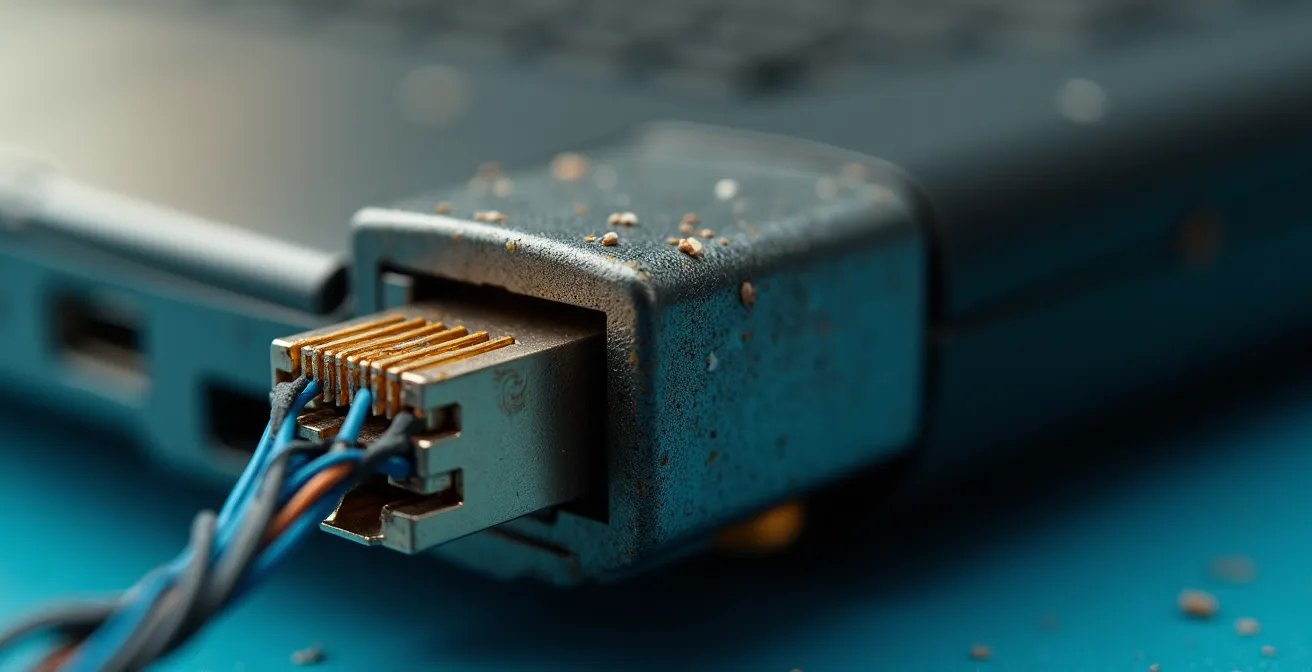
Come mostra questa immagine, la porta fisica può sembrare identica, ma la tecnologia al suo interno fa tutta la differenza. Prima di ogni altra verifica, controlla le specifiche del tuo computer o esegui un test con un dispositivo sicuramente dotato di porta Gigabit per avere un termine di paragone affidabile.
Come crimpare un cavo Ethernet di categoria 6 per garantire la piena velocità tra le stanze?
Una volta escluso il problema della scheda di rete, il secondo anello debole della catena è spesso il più sottovalutato: il cavo Ethernet. Non tutti i cavi sono uguali. Utilizzare un cavo di categoria inferiore, danneggiato o crimpato in modo errato può degradare una connessione da 1 Gbps a soli 100 Mbps, o addirittura renderla instabile. Per garantire la piena velocità, specialmente per i collegamenti che passano attraverso i muri tra diverse stanze, è fondamentale utilizzare un cavo di Categoria 6 (Cat 6) e assicurarsi che sia assemblato correttamente.
Un cavo Cat 6 è progettato per supportare fino a 10 Gbps su una larghezza di banda di 250 MHz, rendendolo la scelta ideale per le moderne connessioni in fibra. Un cavo Cat 5e rappresenta lo standard minimo accettabile, supportando 1 Gbps. Qualsiasi cavo di categoria inferiore, come il Cat 5, è obsoleto e va sostituito immediatamente. Inoltre, è cruciale scegliere cavi con conduttori in rame puro (CU) ed evitare quelli in alluminio rivestito di rame (CCA), che offrono prestazioni inferiori e maggiore fragilità.
La tabella seguente riassume le differenze prestazionali tra le principali categorie di cavi Ethernet, come riportato in varie guide tecniche sulle porte di rete.
| Categoria | Velocità Max | Larghezza Banda | Uso Consigliato |
|---|---|---|---|
| Cat 5 | 100 Mbps | 100 MHz | Obsoleto, da sostituire |
| Cat 5e | 1 Gbps | 100 MHz | Standard minimo attuale |
| Cat 6 | 10 Gbps | 250 MHz | Raccomandato per fibra |
| Cat 7 | 10 Gbps | 600 MHz | Futureproof |
Per la crimpatura, ovvero l’assemblaggio dei connettori RJ45 alle estremità del cavo, è essenziale seguire lo standard T568B su entrambi i lati. Questo schema di colori (arancio-bianco, arancio, verde-bianco, blu, blu-bianco, verde, marrone-bianco, marrone) garantisce un collegamento “dritto”, necessario per connettere un PC a un router o a una presa a muro. Un errore nella sequenza dei fili può causare il declassamento della connessione a 100 Mbps, poiché vengono utilizzati solo due delle quattro coppie di fili. Anche le prese a muro (frutti) devono essere certificate per la stessa categoria del cavo per non creare ulteriori colli di bottiglia.
Scheda di rete integrata o adattatore USB 3.0: cosa serve per sfruttare la banda ultralarga?
Se la diagnostica rivela che il tuo computer portatile o desktop è equipaggiato con una vecchia scheda di rete Fast Ethernet, non è necessario sostituire l’intero dispositivo. Esistono due soluzioni pratiche per aggiornare la tua connettività e sbloccare la velocità della fibra: installare una nuova scheda di rete interna (per i PC desktop) o, più semplicemente, utilizzare un adattatore Ethernet esterno. Quest’ultima opzione è la più comune e versatile, specialmente per i laptop.
Tuttavia, anche qui si nasconde un potenziale collo di bottiglia. Per non creare un nuovo imbuto, è fondamentale che l’adattatore sia di tipo Gigabit e che venga collegato a una porta USB 3.0 (o superiore, come USB-C/Thunderbolt) del computer. Una porta USB 2.0, con la sua velocità massima teorica di 480 Mbps, limiterebbe di fatto le prestazioni della connessione Gigabit. Un adattatore Gigabit su una porta USB 3.0 (o successive), invece, può gestire senza problemi l’intera banda da 1 Gbps.

L’uso di un adattatore moderno, come quello illustrato, è una soluzione rapida ed efficace per bypassare una scheda di rete integrata obsoleta. Oltre al computer, è importante estendere questa logica a tutta la catena di rete. Se utilizzi degli switch di rete per smistare la connessione a più dispositivi (es. PC, console, Smart TV), anche questi devono essere di tipo Gigabit. Uno switch “Fast Ethernet” limiterà la velocità di tutti i dispositivi ad esso collegati a un massimo di 100 Mbps, annullando i benefici della fibra.
L’aggiornamento hardware non si ferma quindi al singolo PC. Ogni apparato che gestisce il traffico cablato, dal router allo switch fino alla scheda di rete del dispositivo finale, deve essere in grado di “parlare” il linguaggio Gigabit. Un singolo componente non all’altezza degraderà le prestazioni dell’intera tratta.
Il rischio di collegare dispositivi veloci alla banda 2.4GHz invece che alla 5GHz
Passando al mondo wireless, il collo di bottiglia più frequente è la scelta della banda Wi-Fi. La maggior parte dei router moderni è “dual-band”, ovvero trasmette due segnali Wi-Fi distinti: uno sulla frequenza a 2.4 GHz e uno sulla frequenza a 5 GHz. La differenza di prestazioni tra le due è abissale. La banda a 2.4 GHz, più vecchia, è estremamente congestionata e soggetta a interferenze da parte di altri router, forni a microonde e dispositivi Bluetooth. Le sue velocità reali raramente superano i 50-70 Mbps, anche in condizioni ottimali.
La banda a 5 GHz, invece, offre molti più canali, meno interferenze e una larghezza di banda enormemente superiore. Dal punto di vista tecnico, le differenze sono nette: secondo le specifiche tecniche delle schede di rete wireless, lo standard 802.11n su 2.4 GHz arriva a un massimo teorico di 450 Mbit/s, mentre lo standard 802.11ac su 5 GHz può raggiungere fino a 1.3 Gbit/s. Collegare un dispositivo performante come un PC da gaming o una Smart TV 4K alla rete a 2.4 GHz è l’errore più comune che castra le potenzialità di una connessione in fibra.
Studio di caso: La saturazione dello spettro a 2.4 GHz nei condomini italiani
Nei contesti urbani ad alta densità abitativa, come i condomini di città come Milano e Roma, la banda a 2.4 GHz è di fatto inutilizzabile per applicazioni ad alte prestazioni. Analisi dello spettro radio effettuate con app specifiche mostrano una sovrapposizione continua di decine di reti Wi-Fi, che interferiscono a vicenda e causano un crollo drastico della velocità e della stabilità. In questi scenari, la banda a 5 GHz non è un’opzione, ma l’unica soluzione praticabile per ottenere una connessione wireless decente. L’unico svantaggio della 5 GHz è una portata leggermente inferiore e una minore capacità di penetrazione dei muri, che può essere risolta con sistemi Mesh o ripetitori dual-band correttamente posizionati.
È quindi imperativo assicurarsi che i dispositivi che necessitano di alta velocità (PC, smartphone, console, Smart TV) siano sempre connessi alla rete Wi-Fi a 5 GHz. Spesso i router creano due reti con nomi diversi (es. “MIARETE” e “MIARETE_5G”). È sufficiente selezionare e memorizzare la seconda per garantire le migliori prestazioni possibili. Lasciare la banda a 2.4 GHz per i dispositivi meno esigenti, come lampadine smart o assistenti vocali, è una buona pratica di gestione della rete.
Quando fare il test di velocità (e su quale server) per avere un risultato legalmente contestabile?
Dopo aver ottimizzato ogni anello della catena hardware domestica, se la velocità continua a essere deludente, potrebbe essere il momento di considerare una contestazione formale all’operatore. Tuttavia, i comuni speedtest online (come Ookla o Eolo) non hanno alcun valore legale. Per ottenere una misurazione certificata e opponibile, è necessario utilizzare lo strumento ufficiale e gratuito messo a disposizione dall’Autorità per le Garanzie nelle Comunicazioni (AGCOM): Ne.Me.Sys..
Ne.Me.Sys è l’unico software che consente di ottenere un certificato attestante la qualità della connessione
– AGCOM, Sito ufficiale Misurainternet
Questo software non esegue un test istantaneo, ma monitora la linea per un periodo prolungato per ottenere un quadro statistico affidabile della qualità della connessione. Come indicano le specifiche ufficiali AGCOM per la certificazione, il processo di misurazione è rigoroso: il software esegue 96 test distribuiti nell’arco di 3 giorni per verificare che la “banda minima garantita”, specificata nel contratto, sia rispettata in diverse fasce orarie. Per eseguire il test correttamente, il PC deve essere collegato direttamente al router via cavo Ethernet, con il Wi-Fi e qualsiasi altro programma che consumi banda disattivati.
Se al termine del test il certificato PDF generato da Ne.Me.Sys attesta che la velocità è inferiore alla banda minima garantita, si può procedere con un reclamo formale. L’operatore avrà 30 giorni di tempo per ripristinare gli standard di qualità o, in caso contrario, l’utente avrà diritto a recedere dal contratto senza penali. Questo strumento rappresenta l’unica via per una contestazione basata su dati oggettivi e inconfutabili.
Il tuo piano d’azione per una contestazione legale con Ne.Me.Sys
- Registrazione: Iscriviti sul portale misurainternet.it, assicurandoti di usare i dati dell’intestatario del contratto di linea fissa.
- Installazione: Scarica e installa il software Ne.Me.Sys compatibile con il tuo sistema operativo (Windows, macOS, Linux).
- Preparazione: Collega il PC al modem tramite un cavo Ethernet certificato (Cat 5e o superiore) e disattiva completamente la connessione Wi-Fi del computer.
- Esecuzione: Avvia il test e lascia il PC acceso e connesso per il tempo necessario a completare le 96 misurazioni (massimo 3 giorni), evitando di usare la connessione per attività intensive.
- Invio del reclamo: Una volta generato il certificato PDF, invialo tramite PEC al tuo operatore entro 30 giorni, allegandolo al modulo di reclamo.
Come aprire le porte (Port Forwarding) e impostare il QoS per dare priorità alla console?
Anche con una banda ultra-larga, problemi specifici come il lag nel gaming online o le interruzioni durante le videochiamate possono persistere. Questi non dipendono dalla velocità massima, ma dalla gestione del traffico di rete. Due strumenti avanzati del router possono risolvere questi colli di bottiglia specifici: il Port Forwarding e la Quality of Service (QoS). Il Port Forwarding è essenziale per il gaming online, in quanto permette alla console o al PC di ricevere connessioni dirette dall’esterno, migliorando la stabilità e risolvendo problemi di NAT (Network Address Translation).
Tuttavia, in Italia molti utenti si scontrano con un ostacolo tecnico chiamato CG-NAT (Carrier-Grade NAT). Molti provider, specialmente su connessioni FWA (Fixed Wireless Access) o 4G/5G, non assegnano un indirizzo IP pubblico univoco a ogni utente, ma lo condividono tra più clienti. In questo scenario, il Port Forwarding tradizionale è impossibile. L’unica soluzione è contattare il proprio operatore e richiedere esplicitamente un indirizzo IP pubblico, servizio che spesso comporta un costo aggiuntivo.
La QoS, invece, è una funzione che permette di dare priorità a certi tipi di traffico rispetto ad altri. È lo strumento perfetto per chi lavora da casa o è un gamer incallito. Accedendo al pannello di configurazione del router (solitamente all’indirizzo 192.168.1.1 o 192.168.0.1), si può configurare la QoS per assegnare priorità alta al traffico di applicazioni come Microsoft Teams e Zoom, o ai pacchetti dati della PlayStation o Xbox. Allo stesso tempo, si può assegnare una priorità bassa ad attività meno sensibili alla latenza, come i download di file pesanti o i backup sul cloud. In questo modo, anche se qualcuno in casa avvia un download massiccio, la tua sessione di gioco o la tua riunione di lavoro non ne risentiranno.
Come verificare la copertura reale della banda ultralarga nel tuo comune in tempo reale?
Prima ancora di sottoscrivere un contratto, una diagnosi fondamentale è verificare quale tipo di tecnologia in fibra raggiunge effettivamente il proprio indirizzo. In Italia, le diciture commerciali possono essere fuorvianti. Esistono principalmente due tipi di connessioni in fibra: FTTH (Fiber to the Home), dove la fibra ottica arriva direttamente dentro l’abitazione, e FTTC (Fiber to the Cabinet), dove la fibra arriva solo fino all’armadio stradale e il tratto finale fino a casa è percorso dal vecchio cavo in rame.
La FTTH è l’unica tecnologia che può garantire velocità prossime a 1 Gbps in modo stabile. La FTTC, invece, è fortemente influenzata dalla distanza tra l’abitazione e l’armadio stradale: più si è lontani, più la velocità degrada. Inoltre, la capacità dell’armadio è condivisa, e il fatto che ogni armadio stradale FTTC può contenere da 48 a 192 utenze significa che la velocità può variare anche in base al numero di utenti connessi contemporaneamente.

In Italia, l’infrastruttura fisica è gestita principalmente da due grandi attori: Open Fiber e FiberCop (gruppo TIM). Open Fiber è un operatore “wholesale only”, che realizza l’infrastruttura e la affitta a diversi gestori (Vodafone, WindTre, Sky Wifi, etc.). FiberCop gestisce la rete di TIM. È cruciale verificare sui rispettivi siti quale dei due operatori copre il proprio indirizzo e con quale tecnologia (FTTH o FTTC). Questa informazione determina quali offerte sono realmente disponibili e quali prestazioni ci si può attendere, al di là delle promesse pubblicitarie. Esistono inoltre diversi portali online, come la mappa del sito bandaultralarga.italia.it, che permettono di visualizzare in tempo reale lo stato della copertura per ogni singolo indirizzo civico.
Scegliere un operatore la cui infrastruttura FTTH copre direttamente la propria abitazione è il primo, fondamentale passo per evitare future delusioni e colli di bottiglia infrastrutturali, indipendenti dalla propria rete domestica.
Da ricordare
- Il collo di bottiglia è quasi sempre un componente hardware obsoleto nella tua rete domestica (cavi, schede di rete, switch), non la fibra dell’operatore.
- La banda Wi-Fi a 5 GHz è l’unica opzione praticabile per ottenere alte velocità in contesti urbani densi; la 2.4 GHz è troppo congestionata.
- Per una contestazione formale, l’unico strumento valido è il software Ne.Me.Sys dell’AGCOM, che esegue un test certificato con valore legale.
Troppi dispositivi connessi? Come evitare che le lampadine smart blocchino il Wi-Fi del PC
L’ultimo collo di bottiglia, sempre più rilevante nelle case moderne, è la pura e semplice saturazione della rete Wi-Fi a causa del crescente numero di dispositivi connessi. Ogni dispositivo, anche quelli apparentemente innocui, consuma una piccola porzione di banda e impegna il router. Secondo analisi sui consumi di rete domestica moderna, dispositivi IoT, smart TV, robot aspirapolvere e assistenti vocali “rosicchiano” continuamente banda, anche quando sono in standby, per comunicare con i loro server cloud.
Il problema si aggrava perché la maggior parte dei dispositivi di domotica (lampadine, prese, sensori) opera esclusivamente sulla congestionata banda a 2.4 GHz. Quando decine di questi gadget sono connessi, possono saturare la capacità del router su quella frequenza, degradando le prestazioni anche per i dispositivi più importanti come PC e smartphone che potrebbero essere erroneamente collegati alla stessa banda.
La soluzione tecnica più efficace per gestire questa congestione è la segmentazione della rete. Quasi tutti i router moderni offrono una funzione chiamata “Rete Ospite” (Guest Network). Invece di usarla solo per gli amici, si può trasformare in una rete dedicata esclusivamente ai dispositivi IoT. La strategia è semplice: attivare la rete ospite, che tipicamente opera solo a 2.4 GHz, e collegarvi tutte le lampadine, prese, assistenti vocali e altri gadget smart. In questo modo, si isola il loro traffico “rumoroso”.
Contemporaneamente, si riserva la rete principale, e in particolare la sua banda a 5 GHz, esclusivamente per i dispositivi che necessitano di alte prestazioni e bassa latenza: PC, smartphone, console e Smart TV. Molti router permettono anche di limitare la banda disponibile per la rete ospite e di impedire la comunicazione tra la rete principale e quella ospite, aumentando anche la sicurezza. Questa separazione logica del traffico è il modo più pulito per garantire che il tuo PC da lavoro non debba “competere” per la banda con il termostato smart.
Non accontentarti di una navigazione lenta. Applica questa metodologia diagnostica, isola l’anello debole della tua catena di rete e sblocca finalmente la vera potenza della fibra per cui stai pagando. Inizia oggi stesso a ispezionare la tua configurazione per trasformare la tua esperienza di navigazione.